Selasa, 19 Februari 2013

Langkah-langkah dalam perakitan komputer

Berikut ini akan dibahas mengenai bagaimana cara merakit komputer, terutama bagi mereka yang baru belajar .. dari beberapa referensi yang saya pelajari .. maka berikut ini akan dijelaskan langkah demi langkah cara merakit komputer, mudah-mudahan bermanfaat ..
Komponen perakit komputer tersedia di pasaran dengan beragam pilihan kualitas dan harga. Dengan merakit sendiri komputer, kita dapat menentukan jenis komponen, kemampuan serta fasilitas dari komputer sesuai kebutuhan.Tahapan dalam perakitan komputer terdiri dari:
A. Persiapan
B. Perakitan

C. Pengujian
D. Penanganan Masalah

rakit1.jpg

Persiapan
Persiapan yang baik akan memudahkan dalam perakitan komputer serta menghindari permasalahan yang mungkin timbul.Hal yang terkait dalam persiapan meliputi:
  1. Penentuan Konfigurasi Komputer
  2. Persiapan Kompunen dan perlengkapan
  3. Pengamanan
Penentuan Konfigurasi Komputer
Konfigurasi komputer berkait dengan penentuan jenis komponen dan fitur dari komputer serta bagaimana seluruh komponen dapat bekerja sebagai sebuah sistem komputer sesuai keinginan kita.Penentuan komponen dimulai dari jenis prosessor, motherboard, lalu komponen lainnya. Faktor kesesuaian atau kompatibilitas dari komponen terhadap motherboard harus diperhatikan, karena setiap jenis motherboard mendukung jenis prosessor, modul memori, port dan I/O bus yang berbeda-beda.
Persiapan Komponen dan Perlengkapan
Komponen komputer beserta perlengkapan untuk perakitan dipersiapkan untuk perakitan dipersiapkan lebih dulu untuk memudahkan perakitan. Perlengkapan yang disiapkan terdiri dari:
  • Komponen komputer
  • Kelengkapan komponen seperti kabel, sekerup, jumper, baut dan sebagainya
  • Buku manual dan referensi dari komponen
  • Alat bantu berupa obeng pipih dan philips

Software sistem operasi, device driver dan program aplikasi.

rakit2.jpg

Buku manual diperlukan sebagai rujukan untuk mengatahui diagram posisi dari elemen koneksi (konektor, port dan slot) dan elemen konfigurasi (jumper dan switch) beserta cara setting jumper dan switch yang sesuai untuk komputer yang dirakit.Diskette atau CD Software diperlukan untuk menginstall Sistem Operasi, device driver dari piranti, dan program aplikasi pada komputer yang selesai dirakit.
Pengamanan
Tindakan pengamanan diperlukan untuk menghindari masalah seperti kerusakan komponen oleh muatan listrik statis, jatuh, panas berlebihan atau tumpahan cairan.Pencegahan kerusakan karena listrik statis dengan cara:

  • Menggunakan gelang anti statis atau menyentuh permukaan logam pada casing sebelum memegang komponen untuk membuang muatan statis.
  • Tidak menyentuh langsung komponen elektronik, konektor atau jalur rangkaian tetapi memegang pada badan logam atau plastik yang terdapat pada komponen.

rakit3.jpg
Perakitan
Tahapan proses pada perakitan komputer terdiri dari:
  1. Penyiapan motherboard
  2. Memasang Prosessor
  3. Memasang heatsink
  4. Memasang Modul Memori
  5. memasang Motherboard pada Casing
  6. Memasang Power Supply
  7. Memasang Kabel Motherboard dan Casing
  8. Memasang Drive
  9. Memasang card Adapter
  10. Penyelesaian Akhir
 1. Penyiapan motherboard
Periksa buku manual motherboard untuk mengetahui posisi jumper untuk pengaturan CPU speed, speed multiplier dan tegangan masukan ke motherboard. Atur seting jumper sesuai petunjuk, kesalahan mengatur jumper tegangan dapat merusak prosessor.

rakit4.jpg
2. Memasang Prosessor
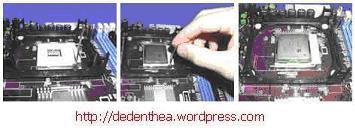
Prosessor lebih mudah dipasang sebelum motherboard menempati casing. Cara memasang prosessor jenis socket dan slot berbeda.Jenis socket
  1. Tentukan posisi pin 1 pada prosessor dan socket prosessor di motherboard, umumnya terletak di pojok yang ditandai dengan titik, segitiga atau lekukan.
  2. Tegakkan posisi tuas pengunci socket untuk membuka.
  3. Masukkan prosessor ke socket dengan lebih dulu menyelaraskan posisi kaki-kaki prosessor dengan lubang socket. rapatkan hingga tidak terdapat celah antara prosessor dengan socket.
  4. Turunkan kembali tuas pengunci.

rakit5.jpg
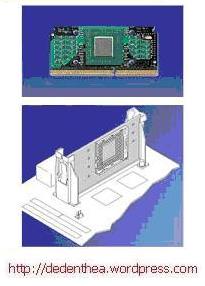
Jenis Slot
  1. Pasang penyangga (bracket) pada dua ujung slot di motherboard sehingga posisi lubang pasak bertemu dengan lubang di motherboard
  2. Masukkan pasak kemudian pengunci pasak pada lubang pasak
Selipkan card prosessor di antara kedua penahan dan tekan hingga tepat masuk ke lubang slot.
rakit6.jpg


3. Memasang Heatsink
Fungsi heatsink adalah membuang panas yang dihasilkan oleh prosessor lewat konduksi panas dari prosessor ke heatsink.Untuk mengoptimalkan pemindahan panas maka heatsink harus dipasang rapat pada bagian atas prosessor dengan beberapa clip sebagai penahan sedangkan permukaan kontak pada heatsink dilapisi gen penghantar panas.Bila heatsink dilengkapi dengan fan maka konektor power pada fan dihubungkan ke konektor fan pada motherboard.  
rakit16.jpg

4. Memasang Modul Memori
Modul memori umumnya dipasang berurutan dari nomor socket terkecil. Urutan pemasangan dapat dilihat dari diagram motherboard.Setiap jenis modul memori yakni SIMM, DIMM dan RIMM dapat dibedakan dengan posisi lekukan pada sisi dan bawah pada modul.Cara memasang untuk tiap jenis modul memori sebagai berikut.
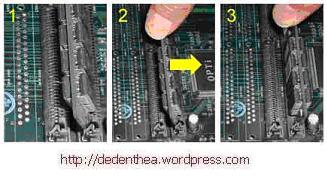
Jenis SIMM
  1. Sesuaikan posisi lekukan pada modul dengan tonjolan pada slot.
  2. Masukkan modul dengan membuat sudut miring 45 derajat terhadap slot
  3. Dorong hingga modul tegak pada slot, tuas pengunci pada slot akan otomatis mengunci modul.
rakit7.jpg

rakit8.jpg
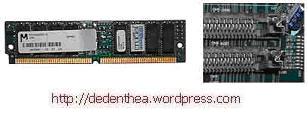
Jenis DIMM dan RIMM
Cara memasang modul DIMM dan RIMM sama dan hanya ada satu cara sehingga tidak akan terbalik karena ada dua lekukan sebagai panduan. Perbedaanya DIMM dan RIMM pada posisi lekukan
  1. Rebahkan kait pengunci pada ujung slot
  2. sesuaikan posisi lekukan pada konektor modul dengan tonjolan pada slot. lalu masukkan modul ke slot.
  3. Kait pengunci secara otomatis mengunci modul pada slot bila modul sudah tepat terpasang.
 
rakit9.jpg

rakit10.jpg
  5. Memasang Motherboard pada Casing
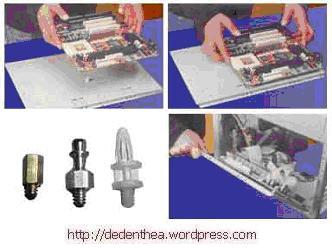
Motherboard dipasang ke casing dengan sekerup dan dudukan (standoff). Cara pemasangannya sebagai berikut:
  1. Tentukan posisi lubang untuk setiap dudukan plastik dan logam. Lubang untuk dudukan logam (metal spacer) ditandai dengan cincin pada tepi lubang.
  2. Pasang dudukan logam atau plastik pada tray casing sesuai dengan posisi setiap lubang dudukan yang sesuai pada motherboard.
  3. Tempatkan motherboard pada tray casing sehinga kepala dudukan keluar dari lubang pada motherboard. Pasang sekerup pengunci pada setiap dudukan logam.
  4. Pasang bingkai port I/O (I/O sheild) pada motherboard jika ada.
  5. Pasang tray casing yang sudah terpasang motherboard pada casing dan kunci dengan sekerup.
  
rakit11.jpg
  6. Memasang Power Supply
Beberapa jenis casing sudah dilengkapi power supply. Bila power supply belum disertakan maka cara pemasangannya sebagai berikut:
  1. Masukkan power supply pada rak di bagian belakang casing. Pasang ke empat buah sekerup pengunci.
  2. HUbungkan konektor power dari power supply ke motherboard. Konektor power jenis ATX hanya memiliki satu cara pemasangan sehingga tidak akan terbalik. Untuk jenis non ATX dengan dua konektor yang terpisah maka kabel-kabel ground warna hitam harus ditempatkan bersisian dan dipasang pada bagian tengah dari konektor power motherboard. Hubungkan kabel daya untuk fan, jika memakai fan untuk pendingin CPU.

rakit12.jpg
7. Memasang Kabel Motherboard dan Casing
Setelah motherboard terpasang di casing langkah selanjutnya adalah memasang kabel I/O pada motherboard dan panel dengan casing.
  1. Pasang kabel data untuk floppy drive pada konektor pengontrol floppy di motherboard
  2. Pasang kabel IDE untuk pada konektor IDE primary dan secondary pada motherboard.
  3. Untuk motherboard non ATX. Pasang kabel port serial dan pararel pada konektor di motherboard. Perhatikan posisi pin 1 untuk memasang.
  4. Pada bagian belakang casing terdapat lubang untuk memasang port tambahan jenis non slot. Buka sekerup pengunci pelat tertutup lubang port lalumasukkan port konektor yang ingin dipasang dan pasang sekerup kembali.
  5. Bila port mouse belum tersedia di belakang casing maka card konektor mouse harus dipasang lalu dihubungkan dengan konektor mouse pada motherboard.
  6. Hubungan kabel konektor dari switch di panel depan casing, LED, speaker internal dan port yang terpasang di depan casing bila ada ke motherboard. Periksa diagram motherboard untuk mencari lokasi konektor yang tepat.

rakit13.jpg
rakit14.jpg
rakit15.jpg


8. Memasang Drive
Prosedur memasang drive hardisk, floppy, CD ROM, CD-RW atau DVD adalah sama sebagai berikut:
  1. Copot pelet penutup bay drive (ruang untuk drive pada casing)
  2. Masukkan drive dari depan bay dengan terlebih dahulu mengatur seting jumper (sebagai master atau slave) pada drive.
  3. Sesuaikan posisi lubang sekerup di drive dan casing lalu pasang sekerup penahan drive.
  4. Hubungkan konektor kabel IDE ke drive dan konektor di motherboard (konektor primary dipakai lebih dulu)
  5. Ulangi langkah 1 samapai 4 untuk setiap pemasangan drive.
  6. Bila kabel IDE terhubung ke du drive pastikan perbedaan seting jumper keduanya yakni drive pertama diset sebagai master dan lainnya sebagai slave.
  7. Konektor IDE secondary pada motherboard dapat dipakai untuk menghubungkan dua drive tambahan.
  8. Floppy drive dihubungkan ke konektor khusus floppy di motherboard
Sambungkan kabel power dari catu daya ke masing-masing drive.

rakit17.jpg
9. Memasang Card Adapter
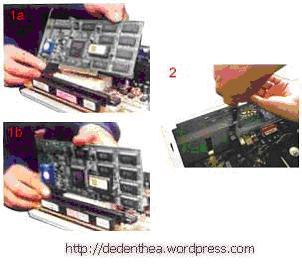
Card adapter yang umum dipasang adalah video card, sound, network, modem dan SCSI adapter. Video card umumnya harus dipasang dan diinstall sebelum card adapter lainnya. Cara memasang adapter:
  1. Pegang card adapter pada tepi, hindari menyentuh komponen atau rangkaian elektronik. Tekan card hingga konektor tepat masuk pada slot ekspansi di motherboard
  2. Pasang sekerup penahan card ke casing
  3. Hubungkan kembali kabel internal pada card, bila ada.
rakit18.jpg
10. Penyelessaian Akhir
  1. Pasang penutup casing dengan menggeser
  2. sambungkan kabel dari catu daya ke soket dinding.
  3. Pasang konektor monitor ke port video card.
  4. Pasang konektor kabel telepon ke port modem bila ada.
  5. Hubungkan konektor kabel keyboard dan konektor mouse ke port mouse atau poert serial (tergantung jenis mouse).
  6. Hubungkan piranti eksternal lainnya seperti speaker, joystick, dan microphone bila ada ke port yang sesuai. Periksa manual dari card adapter untuk memastikan lokasi port.
 
rakit19.jpg
Pengujian
Komputer yang baru selesai dirakit dapat diuji dengan menjalankan program setup BIOS. Cara melakukan pengujian dengan program BIOS sebagai berikut:
  1. Hidupkan monitor lalu unit sistem. Perhatikan tampilan monitor dan suara dari speaker.
  2. Program FOST dari BIOS secara otomatis akan mendeteksi hardware yang terpasang dikomputer. Bila terdapat kesalahan maka tampilan monitor kosong dan speaker mengeluarkan bunyi beep secara teratur sebagai kode indikasi kesalahan. Periksa referensi kode BIOS untuk mengetahui indikasi kesalahan yang dimaksud oleh kode beep.
  3. Jika tidak terjadi kesalahan maka monitor menampilkan proses eksekusi dari program POST. ekan tombol interupsi BIOS sesuai petunjuk di layar untuk masuk ke program setup BIOS.
  4. Periksa semua hasil deteksi hardware oleh program setup BIOS. Beberapa seting mungkin harus dirubah nilainya terutama kapasitas hardisk dan boot sequence.
  5. Simpan perubahan seting dan keluar dari setup BIOS.
Setelah keluar dari setup BIOS, komputer akan meload Sistem OPerasi dengan urutan pencarian sesuai seting boot sequence pada BIOS. Masukkan diskette atau CD Bootable yang berisi sistem operasi pada drive pencarian.
Penanganan Masalah
Permasalahan yang umum terjadi dalam perakitan komputer dan penanganannya antara lain:
  1. Komputer atau monitor tidak menyala, kemungkinan disebabkan oleh switch atau kabel daya belum terhubung.
  2. Card adapter yang tidak terdeteksi disebabkan oleh pemasangan card belum pas ke slot/

Minggu, 10 Februari 2013

Teknik Komputer dan Jaringan

 Tkj

Modul TKJ - Teknik Komputer Jaringan adalah modul yang di khususkan untuk mendukung proses belajar mengajar siswa di tingkat sekolah menengah kejuruan teknik komputer jaringan (SMK TKJ). Pada modul TKJ ini terdapat materi pokok yang mempelajari dasar awal hardware maupun software komputer serta jaringan komputer. Jaringan komputer yang meliputi LAN, MAN dan WAN juga di pelajari oleh siswa TKJ. TKJ adalah singkatan dari Teknik Komputer Jaringan ,  jurusan TKJ adalah jurusan yang terdapat di SMK.

siswa TKJ inilah yang mempelajari Modul teknik komputer jaringan selain mempelajari teori awal dari komputer dan jaringan mereka juga di bekali dengan praktik merakit komputer, merakit laptop. Disamping itu siswa TKJ juga mempelajari sofware seperti Sistem Operasi Windows, Sistem Operasi Linux, cara menginsal sistem operasi dan masih banyak software yang lainnya
Jurusan Teknik Komputer Jaringan ini selain mempelajari itu semua mereka juga dibekali dengan trobleshoting komputer, perawatan komputer, perawatan printer dan perawatan hardware lainnya. Berikut Modul Teknik komputer jaringan yang bisa anda pelajari dengan mendownload secara gratis

Sistem operasi

Pengertian Sistem Operasi

pengertian sistem operasi
Pengertian Sistem operasi Komputer adalah perangkat lunak komputer atau software yang bertugas untuk melakukan kontrol dan manajemen perangkat keras dan juga operasi-operasi dasar sistem, termasuk menjalankan software aplikasi seperti program-program pengolah data yang bisa digunakan untuk mempermudah kegiatan manusia. Sistem Operasi dalam bahasa Inggrisnya disebut Operating System, atau biasa di singkat dengan OS.
Sistem Operasi komputer merupakan software pada lapisan pertama yang diletakkan pada memori komputer, (memori komputer dalam hal ini ada Hardisk, bukan memory ram) pada saat komputer dinyalakan. Sedangkan software-software lainnya dijalankan setelah Sistem Operasi Komputer berjalan, dan Sistem Operasi akan melakukan layanan inti umum untuk software-software itu. Layanan inti umum tersebut seperti akses ke disk, manajemen memori, skeduling task, dan antar-muka user. Sehingga masing-masing software tidak perlu lagi melakukan tugas-tugas inti umum tersebut, karena dapat dilayani dan dilakukan oleh Sistem Operasi. Bagian kode yang melakukan tugas-tugas inti dan umum tersebut dinamakan dengan kernel suatu Sistem Operasi.
Sistem Operasi berfungsi sebagai penghubung antara lapisan hardware dan lapisan software. selain itu, Sistem Operasi komputer juga melakukan semua perintah perintah penting dalam komputer, serta menjamin aplikasi-aplikasi yang berbeda fungsinya dapat berjalan lancar secara bersamaan tanpa hambatan. Sistem Operasi Komputer menjamin aplikasi perangkat lunak lainnya bisa memakai memori, melakukan input serta output terhadap peralatan lain, dan mempunya akses kepada sistem file. Jika beberapa aplikasi berjalan secara bersamaan, maka Sistem Operasi Komputer akan mengatur jadwal yang tepat, sehingga sebisa mungkin semua proses pada komputer yang berjalan mendapatkan waktu yang cukup untuk menggunakan CPU dan tidak saling mengganggu dengan perangkat yang lain.

 Contoh Sistem Operasi Komputer

Contoh-contoh dari Sistem operasi Komputer misalnya adalah Windows, Linux, MacOS, dan lain lain. Di bawah ini merupakan tampilan antarmuka sistem operasi Windows 7, Linux (ubuntu), dan Mac OS X
tampilan antar muka windows 7
Pengertian Sistem Operasi Komputer
tampilan antar muka linux Ubuntu
tampilan antar muka sistem operasi ubuntu

Tampilan antar muka sistem operasi Mac OS X
tampilan antar muka sistem operasi mac os x
Itulah penjelasan mengenai pengertian sistem operasi komputer, semoga dapat bermanfaat bagi kamu yang membutuhkan.

Topologi Jaringan


computer Pengertian LAN WAN dan MAN


Local Area Network (LAN) adalah jaringan komputer yang jaringannya hanya mencakup wilayah kecil; seperti jaringan komputer kampus, gedung, kantor, dalam rumah, sekolah atau yang lebih kecil. Saat ini, kebanyakan LAN berbasis pada teknologi IEEE 802.3 Ethernet menggunakan perangkat switch, yang mempunyai kecepatan transfer data 10, 100, atau 1000 Mbit/s. Selain teknologi Ethernet, saat ini teknologi 802.11b (atau biasa disebut Wi-fi) juga sering digunakan untuk membentuk LAN. Tempat-tempat yang menyediakan koneksi LAN dengan teknologi Wi-fi biasa disebut hotspot.

Pada sebuah LAN, setiap node atau komputer mempunyai daya komputasi sendiri, berbeda dengan konsep dump terminal. Setiap komputer juga dapat mengakses sumber daya yang ada di LAN sesuai dengan hak akses yang telah diatur. Sumber daya tersebut dapat berupa data atau perangkat seperti printer. Pada LAN, seorang pengguna juga dapat berkomunikasi dengan pengguna yang lain dengan menggunakan aplikasi yang sesuai.

Berbeda dengan Jaringan Area Luas atau Wide Area Network (WAN), maka LAN mempunyai karakteristik sebagai berikut :

1. Mempunyai pesat data yang lebih tinggi
2. Meliputi wilayah geografi yang lebih sempit
3. Tidak membutuhkan jalur telekomunikasi yang disewa dari operator telekomunikasi


Biasanya salah satu komputer di antara jaringan komputer itu akan digunakan menjadi server yang mengatur semua sistem di dalam jaringan tersebut.
WAN adalah singkatan dari istilah teknologi informasi dalam bahasa Inggris: Wide Area Network merupakan jaringan komputer yang mencakup area yang besar sebagai contoh yaitu jaringan komputer antar wilayah, kota atau bahkan negara, atau dapat didefinisikan juga sebagai jaringan komputer yang membutuhkan router dan saluran komunikasi publik.

WAN digunakan untuk menghubungkan jaringan lokal yang satu dengan jaringan lokal yang lain, sehingga pengguna atau komputer di lokasi yang satu dapat berkomunikasi dengan pengguna dan komputer di lokasi yang lain.


MAN
Metropolitan area network atau disingkat dengan MAN. Suatu jaringan dalam suatu kota dengan transfer data berkecepatan tinggi, yang menghubungkan berbagai lokasi seperti kampus, perkantoran, pemerintahan, dan sebagainya. Jaringan MAN adalah gabungan dari beberapa LAN. Jangkauan dari MAN ini antar 10 hingga 50 km, MAN ini merupakan jaringan yang tepaMetropolitan area network atau disingkat dengan MAN. Suatu jaringan dalam suatu kota dengan transfer data berkecepatan tinggi, yang menghubungkan berbagai lokasi seperti kampus, perkantoran, pemerintahan, dan sebagainya. Jaringan MAN adalah gabungan dari beberapa LAN. Jangkauan dari MAN ini antar 10 hingga 50 km, MAN ini merupakan jaringan yang tepat untuk membangun jaringan antar kantor-kantor dalam satu kota antara pabrik/instansi dan kantor pusat yang berada dalam jangkauannya.

Jaringan lokal nirkabel atau WLAN adalah suatu jaringan area lokal nirkabel yang menggunakan gelombang radio sebagai media tranmisinya: link terakhir yang digunakan adalah nirkabel, untuk memberi sebuah koneksi jaringan ke seluruh pengguna dalam area sekitar. Area dapat berjarak dari ruangan tunggal ke seluruh kampus.

Kekurangan
Masalah kurangnya keamanan dari hubungan nirkabel telah menjadi topik perdebatan. Sistem keamanan yang digunakan oleh WLAN awalnya adalah WEP, tetapi protokol ini hanya menyediakan keamanan yang minimum dikarenakan kekurangannya yang serius. Pilihan lainnya adalah WPA, SSL, SSH, dan enkripsi piranti lunak lainnya.

Keamanan
Pada jaringan kabel, satu dapat sering, pada beberapa derajat, akses tutup ke jaringan secara fisik.

Type Jaringan

1. Mode dari operation
Peer-to-peer atau mode ad-hoc Mode ini adalah metode dari perangkat nirkabel untuk secara langsung mengkomunikasikan dengan satu dan lainnya

2. Titik Akses / Klient
Paling umum adalah titik akses melalui kabel ke internet, dan kemudian menghubungi klien nirkabel (tipikalnya laptops) memasuki Internet melalui titik akses

misalnya melalui koneksi ADSL, sementara hotspots dan jaringan profesional (misalnya menyediakan tutup nirkabel dalam gedung perkantoran) tipikalnya akan mempunyai titik akses banyak, ditempatkan di titik strategis.

Sistem Distribusi Nirkabel
Ketika sulit mendapat titik terkabel, hal itu juga mungkin untuk memasang titik akses sebagai repeater.


Topologi jaringan adalah bagian yang menjelaskan hubungan antar komputer yang di bangun berdasarkan kegunaan, keterbatasan resource dan keterbatasan biaya, berarti topologi-topologi jaringan yang ada bisa disesuaikan dengan keadaan di lapangan.
Topologi jaringan ada beberapa bentuk sebagai berikut.

1. Topologi Bus
Topologi ini adalah topologi yang awal di gunakan untuk menghubungkan komputer. Dalam topologi ini masing masing komputer akan terhubung ke satu kabel panjang dengan beberapa terminal, dan pada akhir dari kable harus di akhiri dengan satu terminator. Topologi ini sudah sangat jarang digunakan didalam membangun jaringan komputer biasa karena memiliki beberapa kekurangan diantaranya kemungkinan terjadi nya tabrakan aliran data, jika salah satu perangkat putus atau terjadi kerusakan pada satu bagian komputer maka jaringan langsung tidak akan berfungsi sebelum kerusakan tersebut di atasi. 


Gambar topologi bus
Topologi ini awalnya menggunakan kable Coaxial sebagai media pengantar data dan informasi. Tapi pada saat ini topologi ini di dalam membangun jaringan komputer dengan menggunakan kabal serat optik ( fiber optic) akan tetapi digabungkan dengan topologi jaringan yang lain untuk memaksimalkan performanya.


2. Topologi Ring
Topologi Ring yang sering disebut dengan topologi cicin adalah topologi jaringan dimana setiap komputer yang terhubung membuat lingkaran. Dengan artian setiap komputer yang terhubung kedalam satu jaringan saling terkoneksi ke dua komputer lainnya sehingga membentuk satu jaringan yang sama dengan bentuk cincin.


Adapun kelebihan dari topologi ini adalah kabel yang digunakan bisa lebih dihemat. Tetapi kekurangan dari topologi ini adalah pengembangan jaringan akan menjadi susah karena setiap komputer akan saling terhubung.


3 . Topologi Bintang
Topologi bintang atau yang lebih sering disebut dengan topologi star. Pada topologi ini kita sudah menggunakan bantuan alat lain untuk mengkoneksikan jaringan komputer. Contoh alat yang di pakai disini adalah hub, switch, dll.

Keuntungan dari topologi ini sangat banyak sekali diantaranya memudahkan admin dalam mengelola jaringan, memudahkan dalam penambahan komputer atau terminal, kemudahan mendeteksi kerusakan dan kesalahan pada jaringan. Tetapi dengan banyak nya kelebihan bukan dengan artian topologi ini tanpa kekurangan. Kekurangannya diantaranya pemborosan terhadap kabel, kontrol yang terpusat pada hub terkadang jadi permasalahan kritis kalau seandainya terjadi kerusakan pada hub maka semua jaringan tidak akan bisa di gunakan.


4. Topologi Pohon
Topologi pohon atau di sebut juga topologi hirarki dan bisa juga disebut topologi bertingkat merupakan topologi yang bisa di gunakan pada jaringan di dalam ruangan kantor yang bertingkat.

sentral pusat atau yang berada pada bagian paling atas merupakan sentral yang aktiv sedangkan sentral yang ada di bawahnya adalah sentral yang pasif.
Sampai disini sedikit pemaran saya pada artikel kali ini dan akan saya lanjutkan pada artikel selanjutnya dengan cara membangun jariangan yang bagus, dan cara penanggulangnan masalah pada jaringan.


5. Topologi jala atau Topologi mesh 
adalah suatu bentuk hubungan antar perangkat dimana setiap perangkat terhubung secara langsung ke perangkat lainnya yang ada di dalam jaringan. Akibatnya, dalam topologi mesh setiap perangkat dapat berkomunikasi langsung dengan perangkat yang dituju (dedicated links).
Dengan demikian maksimal banyaknya koneksi antar perangkat pada jaringan bertopologi mesh ini dapat dihitung yaitu sebanyak n(n-1)/2. Selain itu karena setiap perangkat dapat terhubung dengan perangkat lainnya yang ada di dalam jaringan maka setiap perangkat harus memiliki sebanyak n-1 Port Input/Output (I/O ports).
Berdasarkan pemahaman di atas, dapat dicontohkan bahwa apabila sebanyak 5 (lima) komputer akan dihubungkan dalam bentuk topologi mesh maka agar seluruh koneksi antar komputer dapat berfungsi optimal, diperlukan kabel koneksi sebanyak 5(5-1)/2 = 10 kabel koneksi, dan masing-masing komputer harus memiliki port I/O sebanyak 5-1 = 4 port (lihat gambar).
Dengan bentuk hubungan seperti itu, topologi mesh memiliki beberapa kelebihan, yaitu:
  • Hubungan dedicated links menjamin data langsung dikirimkan ke komputer tujuan tanpa harus melalui komputer lainnya sehingga dapat lebih cepat karena satu link digunakan khusus untuk berkomunikasi dengan komputer yang dituju saja (tidak digunakan secara beramai-ramai/sharing).
  • Memiliki sifat Robust, yaitu Apabila terjadi gangguan pada koneksi komputer A dengan komputer B karena rusaknya kabel koneksi (links) antara A dan B, maka gangguan tersebut tidak akan memengaruhi koneksi komputer A dengan komputer lainnya.
  • Privacy dan security pada topologi mesh lebih terjamin, karena komunikasi yang terjadi antara dua komputer tidak akan dapat diakses oleh komputer lainnya.
  • Memudahkan proses identifikasi permasalahan pada saat terjadi kerusakan koneksi antar komputer.
Meskipun demikian, topologi mesh bukannya tanpa kekurangan. Beberapa kekurangan yang dapat dicatat yaitu:
  • Membutuhkan banyak kabel dan Port I/O. semakin banyak komputer di dalam topologi mesh maka diperlukan semakin banyak kabel links dan port I/O (lihat rumus penghitungan kebutuhan kabel dan Port).
  • Hal tersebut sekaligus juga mengindikasikan bahwa topologi jenis ini * Karena setiap komputer harus terkoneksi secara langsung dengan komputer lainnya maka instalasi dan konfigurasi menjadi lebih sulit.
  • Banyaknya kabel yang digunakan juga mengisyaratkan perlunya space yang memungkinkan di dalam ruangan tempat komputer-komputer tersebut berada.
Berdasarkan kelebihan dan kekurangannya, topologi mesh biasanya diimplementasikan pada komputer-komputer utama dimana masing-masing komputer utama tersebut membentuk jaringan tersendiri dengan topologi yang berbeda (hybrid network).

6. Topologi Hybird

Salah satu topologi jaringan komputer populer adalah topologi hibrida. Topologi ini memiliki keuntungan atas topologi yang lain, tapi, ada beberapa kelemahan juga. Tapi terbukti menjadi salah satu yang terbaik. Baca terus untuk mengetahui bagaimana dan mengapa …

Dalam sebuah jaringan komputer, ada link dan node yang terhubung ke satu sama lain. Pola seperti ini disebut sebagai topologi jaringan. Hal ini dibagi menjadi topologi fisik dan topologi logis. Ketika seseorang sedang berbicara tentang node, link, perangkat, lokasi, dll, sebenarnya mengacu pada topologi fisik. Di sisi lain, ketika seseorang berbicara tentang mentransfer data dalam jaringan, maka akan mengacu pada topologi logis. Ada banyak jenis topologi fisik , yaitu topologi point-to-point , topologi bus, topologi ring, topologi mesh, topologi hybrid, dll klasifikasi topologi ini dibuat berdasarkan hubungan antara node yang berbeda dalam jaringan. Pilihan menggunakan topologi tertentu tergantung pada berbagai faktor. Setiap topologi memiliki kelebihan dan kekurangan.
Apa itu Topologi Hybrid?
Kombinasi dari dua atau lebih topologi yang berbeda untuk membuat topologi hybrid. Ketika topologi dasar yang berbeda yang terhubung ke satu sama lain, mereka tidak menampilkan karakteristik dari setiap topologi satu tertentu. Ini adalah ketika itu menjadi topologi hibrida. Hal ini dipilih, jika ada lebih dari dua topologi dasar di tempat kerja dan ini harus dihubungkan satu sama lain. Ketika ada suatu topologi bintang yang terhubung topologi bintang ke yang lain, masih tetap merupakan topologi star. Namun, ketika sebuah topologi bintang dan topologi bus yang terhubung ke satu sama lain, menimbulkan pembentukan topologi hibrida. Seringkali ketika topologi yang terhubung ke satu sama lain, tata letak dari topologi yang dihasilkan sulit dipahami, bagaimanapun, topologi yang baru ini bekerja tanpa masalah.
Hybrid Topologi: Keuntungan dan Kerugian
Keuntungan dari Topologi Hybrid
Salah satu keuntungan menonjol dari topologi hybrid adalah fleksibilitas. topologi ini dirancang, sehingga dapat diterapkan untuk sejumlah lingkungan jaringan yang berbeda. Seringkali itu adalah kombinasi dari konfigurasi yang berbeda, karena yang bekerja sempurna untuk jumlah yang berbeda dari lalu lintas jaringan. Menambah koneksi perangkat lainnya adalah mudah, karena node baru dan / atau periferal dapat dihubungkan ke topologi dan kata topologi dapat dihubungkan dengan topologi hybrid dengan mudah.
Jika dibandingkan dengan topologi yang lain, topologi ini sangat bisa diandalkan. Ini memiliki toleransi kesalahan yang lebih baik. Sejumlah topologi berbeda dihubungkan satu sama lain, dalam kasus masalah, menjadi agak lebih mudah untuk mengisolasi topologi berbeda dihubungkan satu sama lain dan menemukan kesalahan dengan topologi hybrid. Ketika link tertentu dalam jaringan rusak, itu tidak mengganggu kerja jaringan.
Setiap jenis topologi dapat dikombinasikan dengan yang lain tanpa membuat perubahan apapun pada topologi yang ada. Kecepatan topologi konsisten, karena menggabungkan kekuatan dari masing-masing topologi dan menghilangkan kelemahan. Hal ini juga karena itu, lebih efisien.
Keuntungan yang paling penting dari topologi ini adalah kelemahan dari topologi berbeda dihubungkan diabaikan dan hanya kekuatan dipertimbangkan. Walaupun itu topologi yang sangat rumit, di antara yang paling efektif dan efisien.
Kerugian dari Topologi Hybrid
Karena topologi yang berbeda datang bersama dalam suatu topologi hibrid, topologi pengelolaan menjadi sulit. Hal ini juga sangat mahal untuk menjaga. Biaya dari topologi ini adalah lebih tinggi dibandingkan dengan topologi lainnya. Faktor Biaya dapat dikaitkan dengan biaya hub, yang lebih tinggi, karena harus terus bekerja dalam jaringan bahkan ketika salah satu dari node turun. Biaya pemasangan kabel juga meningkat, karena banyak kabel harus dilakukan dalam topologi ini.
Instalasi dan konfigurasi topologi terkadang sulit. Karena terdapat topologi berbeda, yang harus dihubungkan satu sama lain. Pada saat yang sama, itu harus memastikan bahwa tidak satupun dari mereka gagal dan ini membuat instalasi dan konfigurasi yang sangat sulit.
Jika ada dua atau lebih dari dua topologi di tempat, yang Anda ingin terhubung ke satu sama lain, maka yang terbaik adalah untuk memilih topologi hybrid dan tidak khawatir tentang perubahan struktur topologi keseluruhan. Berbeda dengan semua topologi yang lain, ia memiliki banyak keuntungan dan kerugian yang lebih rendah, dan Anda pasti akan ingin memanfaatkannya.

Protokol jaringan adalah aturan-aturan atau tatacara yang digunakan dalam melaksanakan pertukaran data dalam sebuah jaringan.

protokol adalah himpunan aturan-aturan main yang mengatur komunikasi data.
Protokol mendefinisikan apa yang dikomunikasikan bagaimana dan kapan terjadinya komunikasi. Elemen-elemen penting daripada protokol adalah : syntax, semantics dan timing.

Syntax mengacu pada struktur atau format data, yang mana dalam urutan tampilannya memiliki makna tersendiri. Sebagai contoh, sebuah protokol sederhana akan memiliki urutan pada delapan bit pertama adalah alamat pengirim, delapan bit kedua adalah alamat penerima dan bit stream sisanya merupakan informasinya sendiri.

Semantics mengacu pada maksud setiap section bit. Dengan kata lain adalah bagaimana bit-bit tersebut terpola untuk dapat diterjemahkan.

Timing mengacu pada 2 karakteristik yakni kapan data harus dikirim dan seberapa cepat data tersebut dikirim. Sebagai contoh, jika pengirim memproduksi data sebesar 100 Megabits per detik (Mbps) namun penerima hanya mampu mengolah data pada kecepatan 1 Mbps, maka transmisi data akan menjadi overload pada sisi penerima dan akibatnya banyak data yang akan hilang atau musnah.

IP Address

Alamat IP (Internet Protocol Address atau sering disingkat IP) adalah deretan angka biner antar 32-bit sampai 128-bit yang dipakai sebagai alamat identifikasi untuk tiap komputer host dalam jaringan Internet. Panjang dari angka ini adalah 32-bit (untuk IPv4 atau IP versi 4), dan 128-bit (untuk IPv6 atau IP versi 6) yang menunjukkan alamat dari komputer tersebut pada jaringan Internet berbasis TCP/IP. Pada pembahasan selanjutnya (dalam artikel ini) yang disebut sebagai IP Address adalah IP Address versi 4.Seperti telah disebutkan sebelumnya bahwa IP Address terdiri dari 32 bit (bilangan biner) mulai dari 00000000000000000000000000000000 sampai 11111111111111111111111111111111. Untuk memudahkan penulisan maka 32 bit angka biner tersebut dibagi kedalam 4 kelompok (segmen) yang masing – masing kelompok terdiri dari 8 bit (oktet) dengan dipisah oleh tanda titik(.)  sehingga penulisannya menjadi 00000000.00000000.00000000.00000000 sampai  11111111.11111111.11111111.11111111 atau apabila ditulis dalam kelompok angka decimal adalah dari 0.0.0.0 sampai dengan 255.255.255.255.IP Address sebetulnya terdiri dari dua bagian yaitu bagian Network Identifier (NetID) yang berperan dalam identifikasi suatu network dari network yang lain dan bagian Host Identifier (HostID) yang menentukan alamat host atau komputer dalam suatu network. Jadi seluruh host yang tersambung dalam jaringan yang sama akan memiliki bit network (NetID) yang sama. Analoginya adalah seperti alamat rumah yang terdiri dari nama jalan dan nomor rumah. Kelas-kelas IP AddressTerdapat 5 kelas IP Address, yaitu Kelas A, Kelas B, Kelas C, Kelas D dan Kelas E yang semua itu di desain untuk kebutuhan jenis-jenis organisasi atau pemakai.

IP Address Kelas A

  • Struktur IP Address kelas A
  • 8 bit pertama berfungsi sebagi NetID dan 24 bit berikutnya  merupakan HostID
  • Bit pertama diset 0 sehingga IP Address kelas A dimulai dari 00000000.00000000.00000000.00000000 sampai 01111111.11111111.11111111.1111111 atau 0.0.0.0 sampai 127.255.255.255
  • Dengan demikian secara teori akan terdapat 128 Nework (2 pangkat7) dari 0.xxx.xxx.xxx sampai 127.xxx.xxx.xxx yang masing-masing network memiliki 2 pangkat 24 atau 16.777.216 host.
  • Secara actual hanya terdapat 126 jaringan yang tersedia karena ada 2 alamat yang disisakan untuk tujuan tertentu, yaitu 0.xxx.xxx.xxx dan 127.xxx.xxx.xxx

IP Address Kelas B

  • Struktur IP Address kelas B
  • 16 bit pertama berfungsi sebagi NetID dan 16 bit berikutnya  merupakan HostID
  • Dua Bit pertama diset 10 sehingga IP Address kelas A dimulai dari 10000000.00000000.00000000.00000000 sampai 10111111.11111111.11111111.1111111 atau 128.0.0.0 sampai 191.255.255.255
  • Dengan demikian secara teori akan terdapat 2 pangkat 14 atau 16.384 Newok dari 128.0.xxx.xxx sampai 191.255.xxx.xxx yang masing-masing network memiliki 2 pangkat 16 atau 65.536  host.
  • Dikarenakan ada 2 alamat yang akan digunakan untuk tujuan khusus maka hostID yang tersedia efektif adalah sebanyak 65.534 host.

IP Address Kelas C

  • Struktur IP Address kelas C

  • 24 bit pertama berfungsi sebagi NetID dan 8 bit berikutnya  merupakan HostID
  • Tiga Bit pertama diset 110 sehingga IP Address kelas A dimulai dari 11000000.00000000.00000000.00000000 sampai 11011111.11111111.11111111.1111111 atau 192.0.0.0 sampai 223.255.255.255
  • Dengan demikian secara teori akan terdapat 2 pangkat 21 atau 2.097.152 Newok dari 192.0.0.xxx sampai 223.255.255.xxx yang masing-masing network memiliki 2 pangkat 8 atau 256  host.
  • Dikarenakan ada 2 alamat yang akan digunakan untuk tujuan khusus maka hostID yang tersedia efektif adalah sebanyak 254 host.

IP Address Kelas D

  • Struktur IP Address Kelas D

  • Tidak dikenal NetID dan HostID
  • Empat Bit pertama diset 1110 sehingga IP Address kelas D dimulai dari 11100000.00000000.00000000.00000000 sampai 11101111.11111111.11111111.1111111 atau 224.0.0.0 sampai 239.255.255.255
  • IP Address merupakan kelas D yang digunakan untuk multicast address, yakni sejumlah komputer yang memakai bersama suatu aplikasi (bedakan dengan pengertian network address yang mengacu kepada sejumlah komputer yang memakai bersama suatu network). Salah satu penggunaan multicast address yang sedang berkembang saat ini di Internet adalah untuk aplikasi real-time video conference yang melibatkan lebih dari dua host (multipoint), menggunakan Multicast Backbone (MBone).

IP Address Kelas E

  • Struktur IP Address Kelas E

  • Tidak dikenal NetID dan HostID
  • Lima Bit pertama diset 11110 sehingga IP Address kelas D dimulai dari 11110000.00000000.00000000.00000000 sampai 11110111.11111111.11111111.1111111 atau 240.0.0.0 sampai 247.255.255.255
  • Alamat ini digunakan untuk kegiatan eksperimental.